
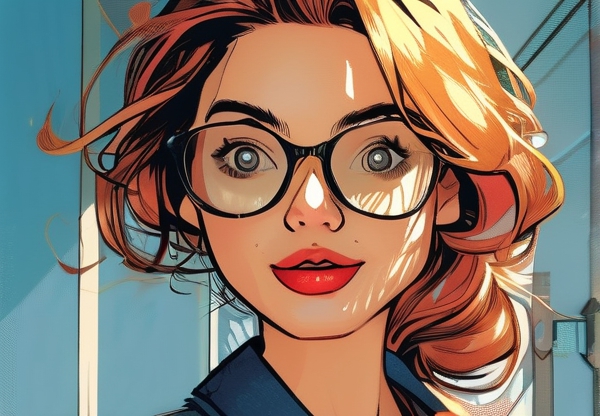
今天想和大家分享一个超实用的技巧:**如何将普通照片变成超酷漫画作品**!最近在社交媒体上看到无数人晒出惊艳的漫画头像,今天就手把手教你用手机或电脑就能完成这个操作。无论是制作朋友圈头像、纪念册照片,还是发社交动态,这个技巧都能让你轻松脱颖而出!快往下看吧~
一、为什么今天值得一试?
**10月11日**,是你的创作力可以爆发的一天!随着AI绘画技术的普及,越来越多免费工具实现了“傻瓜式变漫画”。不用PS,不用画笔,只需几步操作就能把你的笑脸、旅行照或全家福变成Q版、黑白线条、日式动漫等风格。现在正是尝试的绝佳时机!
二、5步快速上手:照片变漫画指南
**第一步:选择合适工具**
推荐3款热门工具(可随时免费使用):
? **照片转漫画APP**:直接手机拍完立刻编辑,操作流畅不卡顿
? **在线转换网站**(如Fotor、Piktochart等):网页上传即可,适合需要多风格调整的资深用户
? **AI绘画平台**(如Midjourney):需要简单文字描述即可生成动漫风
(*特别提示:如果想尝试专业级工具,可访问怎么把自己照片变漫画简单几步把你的照片变成漫画,这里有更多彩蛋技巧*)
**第二步:优化照片质量**
剪裁画面:用工具内置的矩形框把脸、主体或想突出的景物框选出来。记得留适当的边缘空间让算法更好地描绘细节。
调整光线:如果照片过暗或过亮,点击“光线增强”或“自动优化”。特别是夜间拍摄的照片,增强对比度会让漫画线条更分明哦~
**第三步:选择漫画风格**
常见风格解读:
? **日系简笔**:适合制作减龄头像,保留人物特征但模糊背景细节
? **墨水渲染**:营造水墨画质感,适合情侣照或风景照
? **Q版可爱**:将五官卡通化,大眼小脸立马上线,年轻人超爱用!
**第四步:细节微调**
:
- 点击“色彩调整”可以降低饱和度,增加高级灰调子
- 在“边框选项”里加入渐变色外框或毛玻璃特效
- 想更逼真?开启“动态阴影”让物体更有立体感
**第五步:导出保存**
完成后记得勾选最高分辨率(建议选“专业模式”里的4K选项)。导出前预览时如果发现颜色偏差,可以回到第2步重新调节哦~导出的文件直接发送到微信/微博,立刻就能收获朋友点赞啦!
三、今日必看!如何避免翻车?
1. **避免选择模糊照片**:散景过度或像素不足的照片会让AI识别失误,出现断笔现象
2. **复杂背景慎用**:人物占画面80%以上时效果最自然,过于拥挤的背景会分散视觉重点
3. **慎用重滤镜**:原片已加过浓重妆容或滤镜会导致转换后风格混杂
四、今日实测案例大公开
假设有一张下午三点的街景照片:
- 原片:普通明亮风景照
- 转换为「日漫格斗场景」:
\u3000- 调整曝光后天空呈现渐变蓝
\u3000- 加入赛璐璐风格刻画建筑线条
\u3000- 最终生成手绘地图风格,质感超燃!
五、明日创作灵感参考
>P随时关注AI特效趋势!比如下周各大社交平台可能会流行: >\u3000? 蒸汽朋克机械风漫画\u3000? 八比特像素风全家福
\u3000? 神经漫风格情侣照