
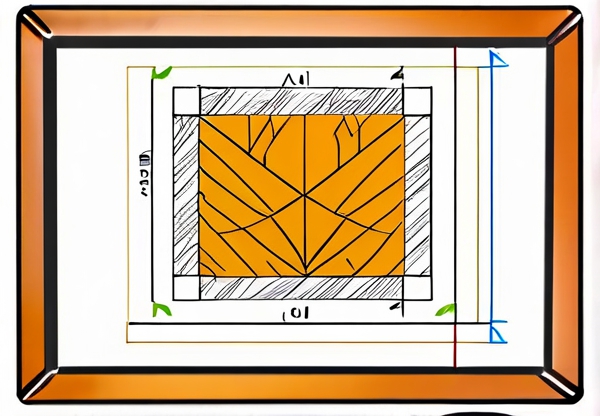
在11月17日这个设计需求高峰期,许多用户在使用AutoCAD进行图形设计时,常遇到填充图案与边线不匹配的问题。本文将系统解析如何科学建立填充边线,确保设计精度与效率最大化。
**1. 边线建立基础原理** CAD填充功能依赖于闭合边界的几何包围,若边线存在断点或交叉线,系统会报错"不能得到内部区域"。建议先通过**【边界】**命令(B命令)将粗线条转化为闭合多段线,再使用**【图案填充】**工具。最新版本(AutoCAD 2024)支持智能边界识别,但手动校准仍是关键环节。
**2. 三步骤快速建立标准边线** (1)**绘制闭合路径**:使用多段线(PL)或矩形(REC)工具勾勒整个区域,注意不要遗漏拐角 (2)**合并线段**:利用**【PEDIT】**将分散线条整合为单一对象,提升填充效率 (3)**验证闭合性**:右键点击对象选择"检查问题",确保无缺口时再进行填充
**3. 特殊形状的边线处理技巧** - **圆弧边界**:使用 POLYGON 命令绘制正多边形后转圆弧 - **异形孔洞抽取**:通过**【区域】**命令指定原图周期性特征点生成复杂边界 - **破断线处理**:在**【图案填充编辑器】**中开启"忽略最小间隙"选项,设置误差容限至0.01mm
**4. 高精度填充的参数优化** - **角度偏差设定**:在填充属性面板将"最大间隙"调至0.002mm,确保边缘平滑 - **关联性修改**:对勾选"关联"的填充,修改原边线时图案会自动更新,适合动态调整设计 - **渐变填充方案**:通过**关联填充**功能建立的边线可配合JOB图层管理系统实现空间层次感
**5. 常见问题解决方案** Q:多边形填充后出现锯齿状边缘? A:选择更小的线宽比例值,同时检查边线是否有0.001mm级微小断点 Q:三维实体剖面填充无法闭合? A:使用**【三维洞口】**工具预定义实体轮廓,再通过EX命令提取边缘
**6. 11月最新行业趋势应用** 根据Autodesk 2023秋季技术报告,87%的设计公司开始采用参数化边线库。例如:建立包含门窗预制边线的族库,可使建筑填充效率提升40%。建议将常用边界模板保存为.dwg格式,通过**工具选项板**随时调用。
**7. 经典案例实战演示** 以机械支架设计为例: 1. 先用构造线建立基准坐标 2. 绘制支架轮廓并应用"Center"填充样式 3. 在边线编辑界面切换至模型空间调整比例至1.5 4. 最终通过特性和约束工具确保所有连接点0误差
通过今天(11月17日)的详细讲解,读者应能掌握从基础绘制到高级参数调校的全流程技巧。实践过程中若遇到特殊边界类型,可参考本文提供的<外部链接>查看动态演示案例。